
Menü-Struktur
Der Startbildschirm der App ist der zentrale Angelpunkt, zu dem alle anderen Untermenüs und Programmteile nach ihrem Ende immer wieder zurückkehren. Es hat daher zusätzlich die Aufgabe, bei eingeschaltetem Auto-Sync immer zuerst den Synchronisierungs-Prozess durchzuführen - sowohl beim Start der App als auch beim Zurückkehren durch Beenden eines anderen Programmteils (wenn man in einer Gruppe gemeinsame Daten bearbeitet oder auch aus Backup-Gründen alleine eine Gruppe betreibt) :
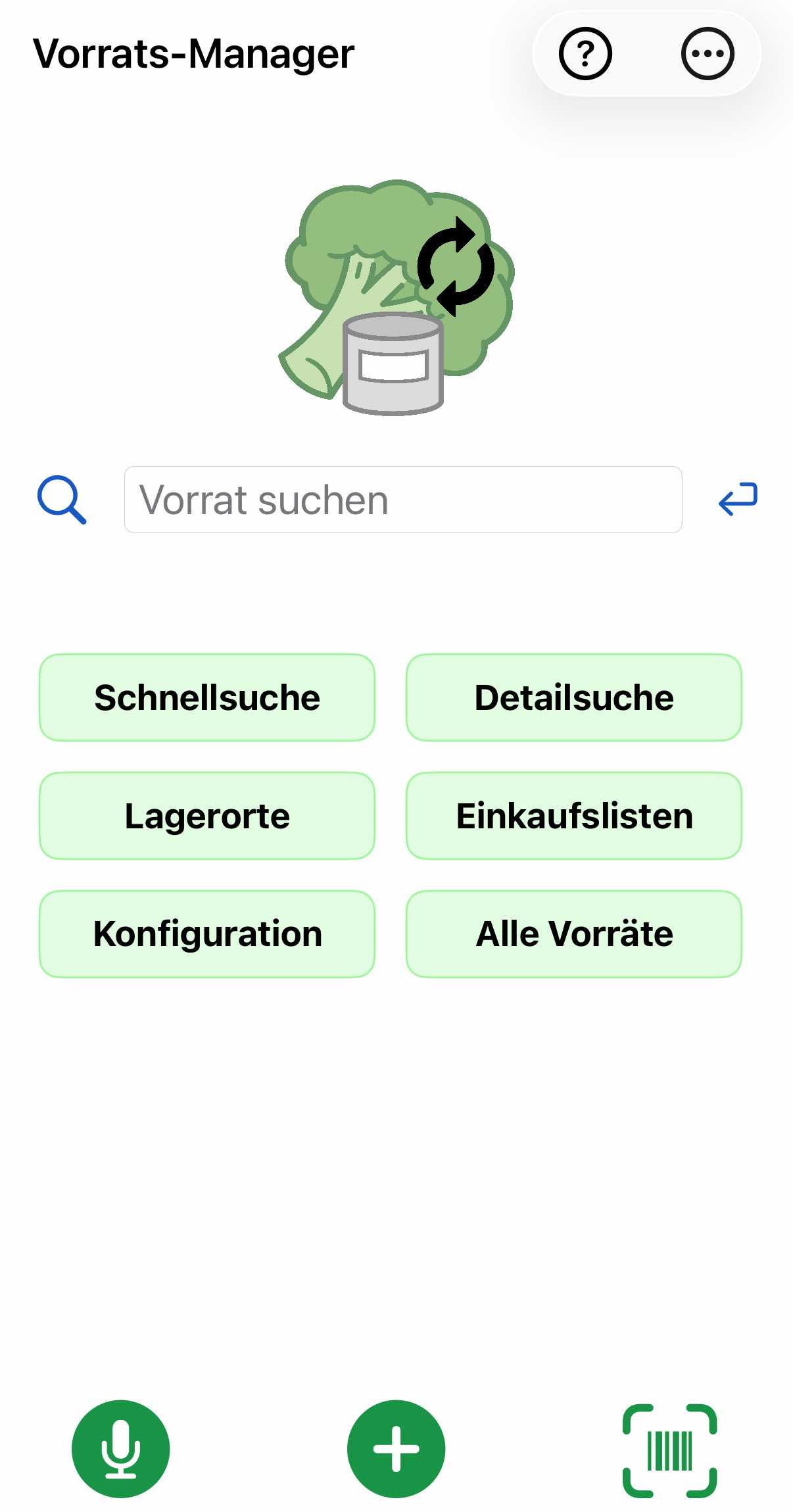
In dem Feld Vorrat-Suchen kann direkt der (Teil-)Name eines Vorrates eingegeben werden, um ihn sofort zu suchen und zu bearbeiten.
Der Button  erzeugt einen neuen Vorrat, der später z.B. für Einkaufslisten etc. verwendet werden kann. Dieser Anwahlpunkt dient zum schnellen Zugriff auf zusätzliche Produkte.
Der Button  startet die Spracheingabe für die Suche nach einem Produkt bzw. zur Erfassung eines neuen Produktes, wenn das gesuchte noch nicht existiert. Dies ist die schnellste Möglichkeit, direkt nacheinander mehrere Produkte zu erfassen. In den Einstellungen kann man festlegen, ob durch Spracheingabe hier nach einem Produkt oder nach einem Vorrat gesucht werden soll.
Der Button  startet den Barcode-Scanner, um darüber einen neuen Vorrat anzulegen oder einen existierenden zu suchen.
Ein Klick auf das obere Brokkoli-Bild startet auf der Stelle einen Synchronisierungs-Vorgang, wenn man sich in einer Gruppe befindet und meldet zurück, ob das geklappt hat. Der stilisierte Brokkoli kann auf Wunsch durch ein eigenes Gruppen-spezifisches Foto ausgetauscht werden.
Startbuttons
Die hier gezeigten Startbuttons sind die standardmäßig eingestellten. Unter Einstellungen kann man die Liste der sichtbaren Startbuttons selber festlegen und somit diejenigen Punkte auf der Startseite ansprechbar machen, die man häufig benutzt. Alle anderen werden dann im Menü untergebracht.
Der Button 'alle Vorräte' liefert eine sortierte Liste aller Vorräte, die gespeichert sind. Aus diesen kann dann einer ausgewählt werden, es kann eine einschränkende Such-Zeichenfolge eingegeben werden, oder es kann ein neuer Vorrat hinzugefügt werden.
Der Button 'Lagerorte' zeigt eine sortierte Liste aller Lagerorte, die definiert sind. Daraus kann dann ein Lagerort ausgewählt werden, dessen Inhalt angezeigt werden soll. Wenn der Lagerort auf der rechten Seite einen kleinen Pfeil aufweist(hier z.B. 'TK Schrank'), enthält er Unter-Lagerorte, die durch Anklicken des Lagerortes in einem Menü zur Auswahl angeboten werden :
|
Lagerort
 |
Entsprechendes gilt für die Buttons 'Kauforte' und 'Kategorien'.
Der Button 'Einkaufslisten' liefert eine sortierte Liste aller existierenden Einkaufslisten, jeweils in Klammern dahinter die Anzahl Produkte darin. Wenn eine davon ausgewählt wird (wie beim Lagerort auch evtl. 2-stufig), so wird der Inhalt der jeweiligen Einkaufsliste angezeigt.
Der Button 'Schnellsuche' zeigt ein Menü an, aus dem die jeweilige Such-Aktion ausgewählt werden kann :
Je nach Such-Aktion wird dann die entsprechende Liste der passenden Produkte oder Vorräte angezeigt.
Der Button 'Detailsuche' dient dem ausführlichen Suchen nach mehreren kombinierten Kriterien :
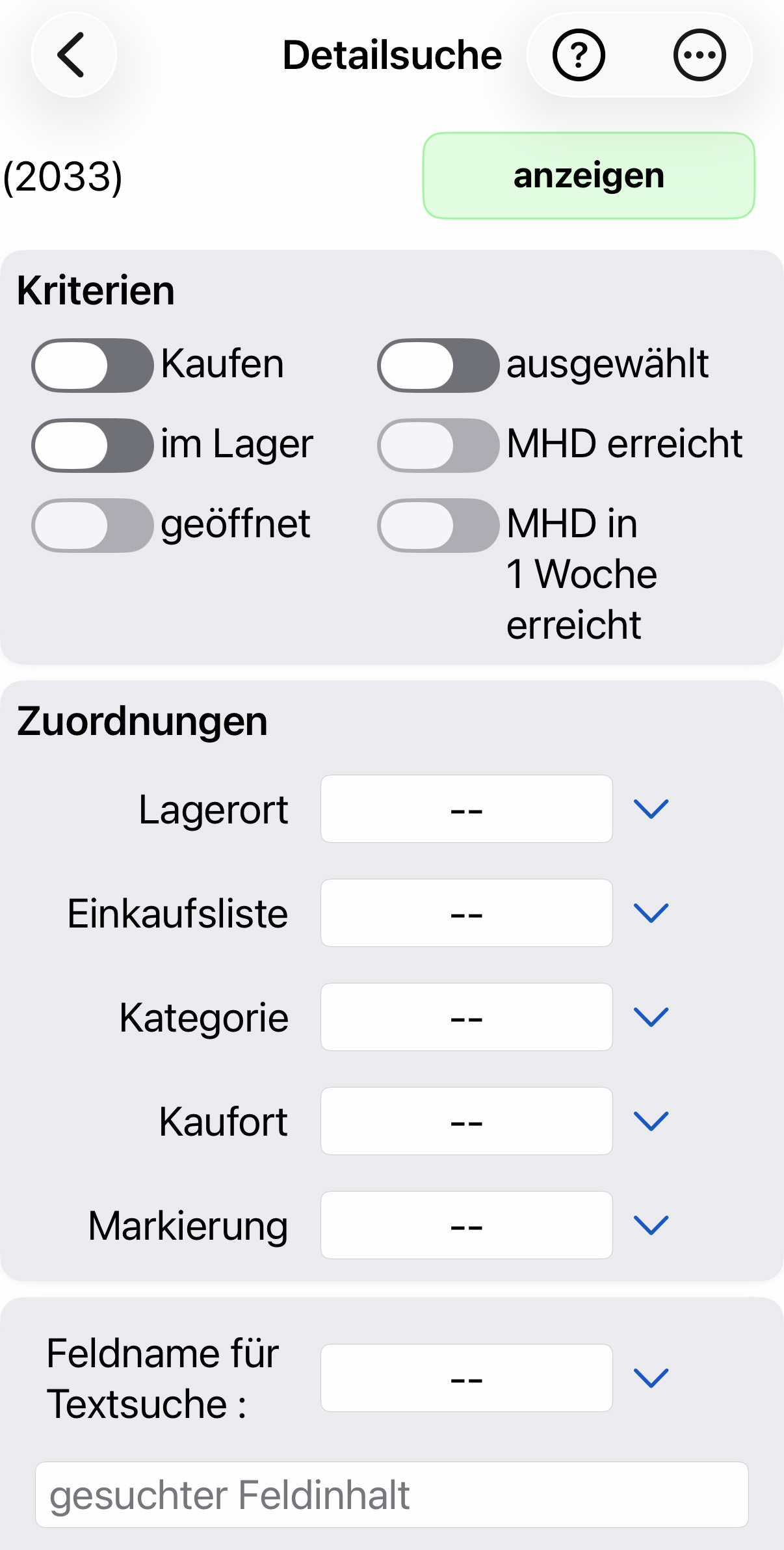
Hier werden nach Anklicken von 'anzeigen' die passenden Elemente angezeigt, die alle angegebenen Suchkriterien erfüllen. Wenn 'im Lager' angekreuzt war, die passenden Vorräte, sonst die passenden Produkte.
Wenn die Selektions-Funktion in den Einstellungen aktiviert ist, ist hier noch eine Checkbox 'ausgewählt' vorhanden, mit der man die passenden Elemente auf die ausgewählten Elemente begrenzen kann.
Wenn z.B. der Button 'Kategorie' benutzt wird, um eine spezielle Kategorie zu suchen, die Unterkategorien enthält, erscheint das zu der Kategorie gehörende Untermenü (hier als Beispiel Kategorie Fleisch) :
|
Kategorie
|
Wenn hier nun der Oberbegriff (also 'Fleisch') angeklickt wird, so wird nicht nach einer bestimmten Unterkategorie gesucht, sondern es werden alle Unterkategorien hinzugezogen, die zu der Kategorie gehören, es wird also nach 'irgendein Fleisch' gesucht
Das blaue Kreuz rechts oben in Menüs dient zum Abbrechen der Auswahl insbesondere bei aktivem 'Voice over'- ansonsten kann man ein solches Menü auch durch Klicken außerhalb des Menüs abbrechen.
Der Button 'Konfiguration' zeigt ein Menü an, um die gewünschte Konfigurationsart auszuwählen :
Bei der Konfiguration selbst können dann einzelne Elemente oder Unterelemente bei den Kauforten, Lagerorten, Kategorien oder Einkaufslisten hinzugefügt, umbenannt oder gelöscht werden.
Das 'globale Umbenennen' ist hilfreich beim nachträglichen Umbenennen von Kategorien, Lagerorten etc., wenn schon Vorräte vorhanden sind.
Toolbar-Buttons
Der Anwahl-Punkt  rechts oben zeigt überall - auf allen Seiten - die knappe offline-Hilfe an. Sie enthält wiederum einen Button , der bei Bedarf zur ausführlichen online-Hilfe führt.
Mit dem jeweils links unten sichtbaren Button FAQ kann schnell die umfangreiche FAQ aufgerufen werden.
Die Menü-Auswahl  ganz rechts oben zeigt jeweils zusätzliche Menü-Optionen an, hier z.B. auf der Startseite :
Der Anwahlpunkt 'über' zeigt eine Kurzbeschreibung der aktuellen App-Version an sowie eine eindeutige ID, die im Falle einer Support-Anfrage an support@sebag.de meistens benötigt wird.
Grundmenü
Der Anwahlpunkt 'Einstellungen' verzweigt zu den globalen Einstellungen der App.
Mit 'Kaufort erreicht' kann ein Kaufort festgelegt werden, der im folgenden zur Vereinfachung bei allen Operationen übernommen wird, bei denen kein expliziter Kaufort vorgegeben ist.
Der Anwahlpunkt 'Gruppe' verzweigt zu dem Programmteil, der die Verwaltung einer oder mehrerer Gruppen enthält, über den auch die Synchronisierung festgelegt wird.
Mit 'Massen - Änderung' kann eine Liste aller ausgewählten Vorräte / Produkte am Stück bearbeitet werden. Diese Anwahl steht nur zur Verfügung, wenn sie in den Einstellungen freigegeben wurde.
Mit 'alle Produkte' kann eine Liste aller gespeicherten Produkte (im Unterschied zu den Vorräten) aufgerufen werden.
Welche Anwahlpunkte im Menü vorhanden sind, hängt von den jeweiligen Einstellungen ab. Wenn z.B. in den Einstellungen festgelegt wird, dass 'alle Produkte' bei den Start-Buttons aktiviert ist, wird dieser Anwahlpunkt im Menü nicht noch einmal aufgeführt. Darüberhinaus kann man in den Einstellungen auch bestimmte Anwahlpunkte von irgendwelchen Menüs, die man nicht benötigt, ganz ausblenden lassen.
Der Punkt 'Pro Version Abo erwerben' wird z.B. auch nicht mehr angezeigt, wenn man schon das Abo hat.
Der Punkt 'Prospekte' wird nur angezeigt, wenn man mit deutscher Sprache arbeitet oder mit einer deutschen Länder-Einstellung, weil nur dann Prospekte sinnvoll angezeigt werden können.