
Konfiguration
Unter dem Menü-Punkt 'Konfiguration' können die Strukturen definiert werden, die bei der Produkt-Bearbeitung etc. für Popup-Menüs benutzbar sein sollen.
Es erscheint ein Auswahl-Popup-Menü :

Als Beispiel soll hier die Konfiguration der Kategorien dienen - die Vorgehensweise ist bei den anderen (Kauforte / Lagerorte / Einkaufslisten / Markierungen) identisch :
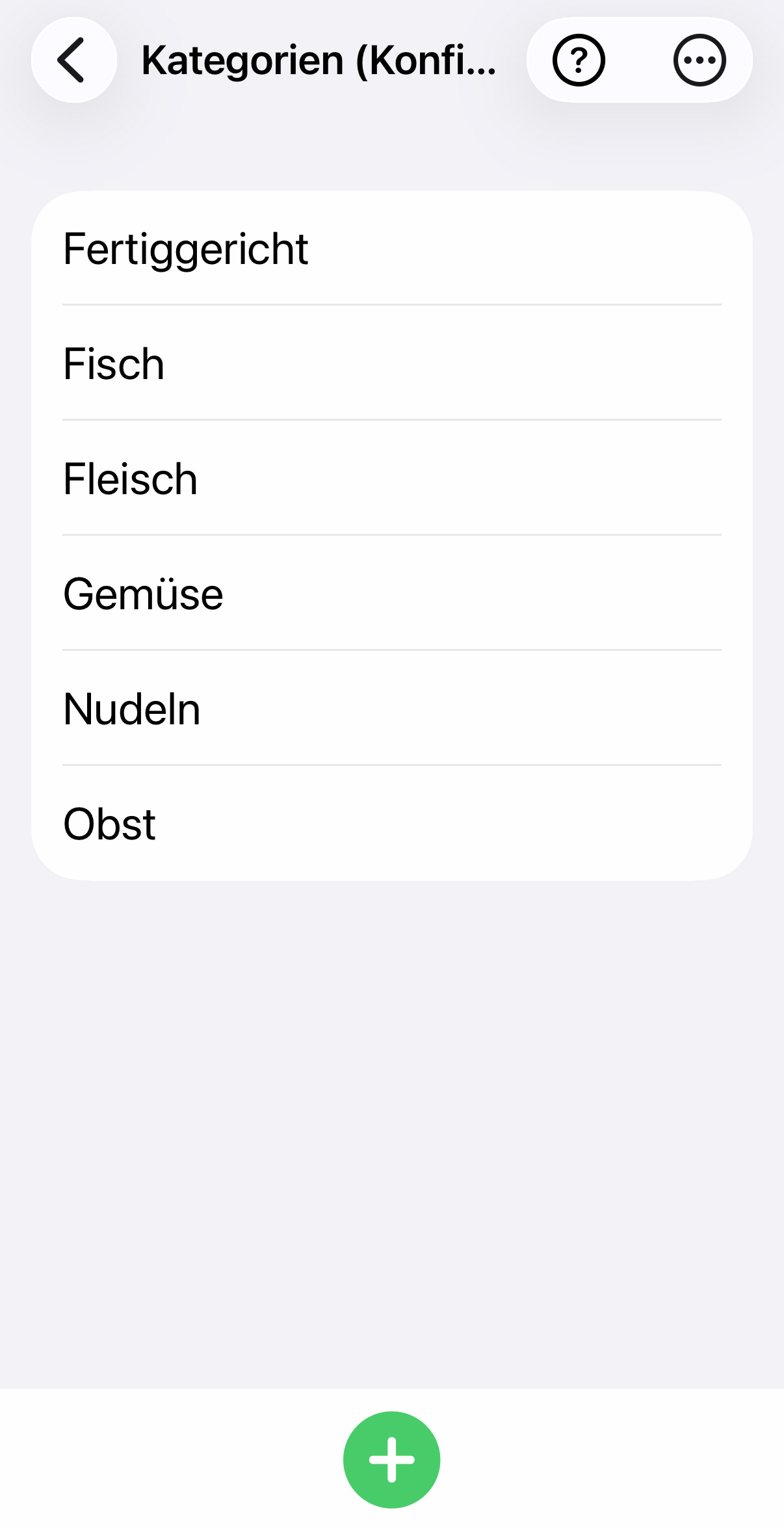
Dies ist nur eine beispielhafte Konfiguration - jeder kann seine Kategorien und Unterkategorien völlig frei gestalten (getrennt pro Gruppe, wenn man mehrere Gruppen benutzt).
Mit dem Button  kann eine neue Kategorie angelegt werden. Eine Kategorie kann gelöscht werden, indem man sie nach links wischt. Dann erscheint zur Sicherheit zunächst ein rotes 'Löschen' mit Papierkorb-Symbol, das man zum Löschen bestätigen muss.
Wenn eine existierende Kategorie angewählt wird, so öffnet sich das Fenster zum Bearbeiten der Kategorie bzw. ihrer Unterkategorien, in diesem Fall der Kategorie 'Fleisch' :
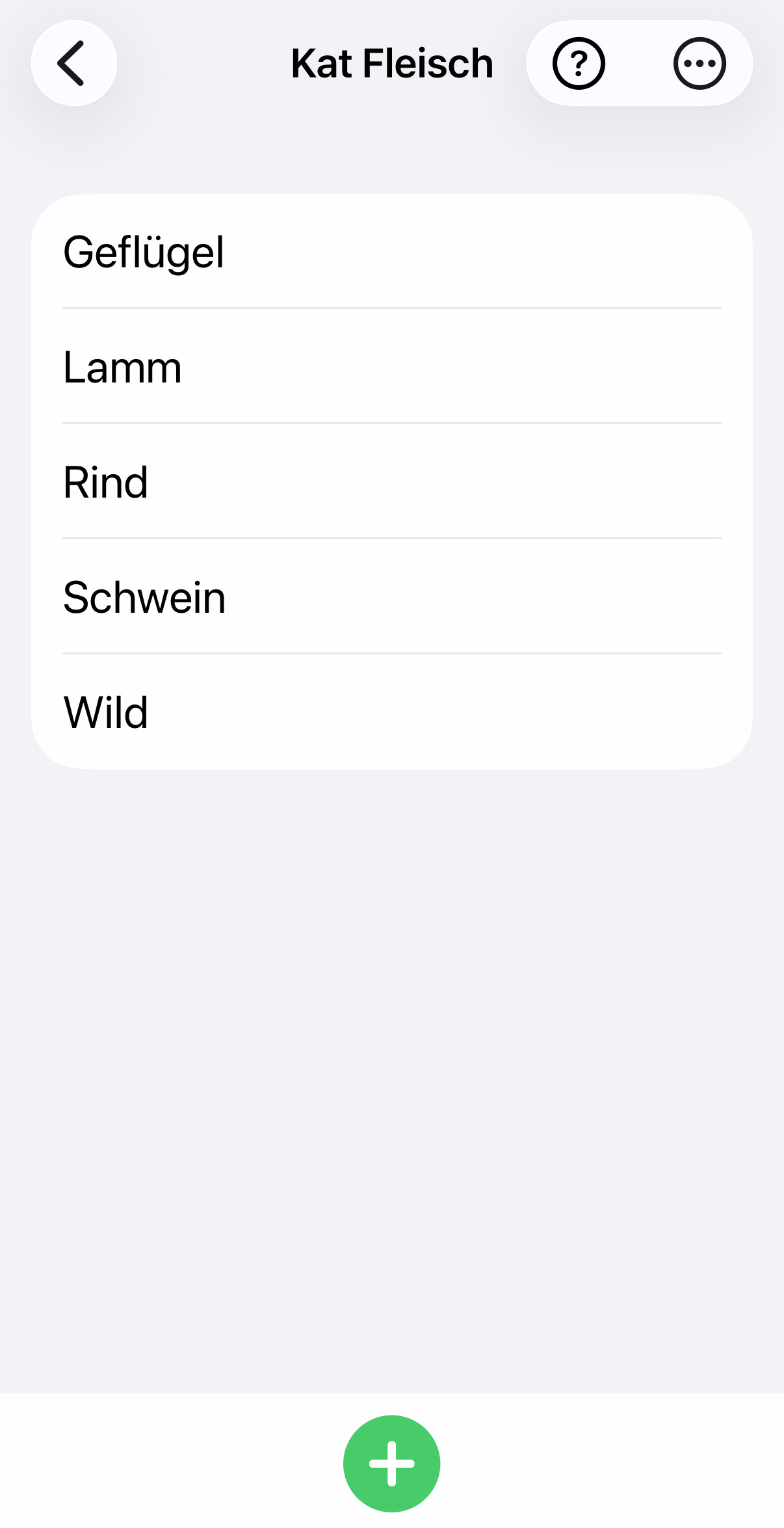
Bei neuen Kategorien muss zunächst in einem Dialogfenster der Name der neuen Kategorie eingegeben werden.
Danach kann jeweils mit dem eine neue Unterkategorie erzeugt werden, deren Name dann angefragt wird.
Auch hier gilt: soll eine Unterkategorie gelöscht werden, so wischt man sie nach links, worauf der rote Lösch-Papierkorb zum Bestätigen erscheint.
Da die Namen später in Popup-Menüs dargestellt werden, empfiehlt es sich wegen der besseren Lesbarkeit, die Bezeichnungen nicht zu lang zu machen. Wenn der Platz später im zugehörigen Popup-Menü nicht für alle Elemente ausreicht, kann es gescrollt werdKategorien und Unterkategorien
Wie dieses Menü mit dem Untermenü dann dargestellt wird, ist hier zu sehen.
Unter den 'Markierungen' bei der Konfiguration kann eine Liste von Werten bearbeitet werden, die man als Markierung zur Kennzeichnung einzelner Produkte/Vorräte verwenden kann.
Unter den 'Zusatzfeldern' bei der Konfiguration können für Vorräte eigene zusätzliche Felder definiert werden.
Als Sonderfall der Konfiguration für eine Einkaufsliste gibt es dort den Menü-Anwahlpunkt 'Kategorien-Reihenfolge festlegen'.
Hierdurch kann für jeden Kaufort (~ Geschäft) eine gleichnamige Einkaufsliste definiert werden, in der dann die Artikel in einer bestimmten zum Geschäft passenden Reihenfolge sortierbar sind :
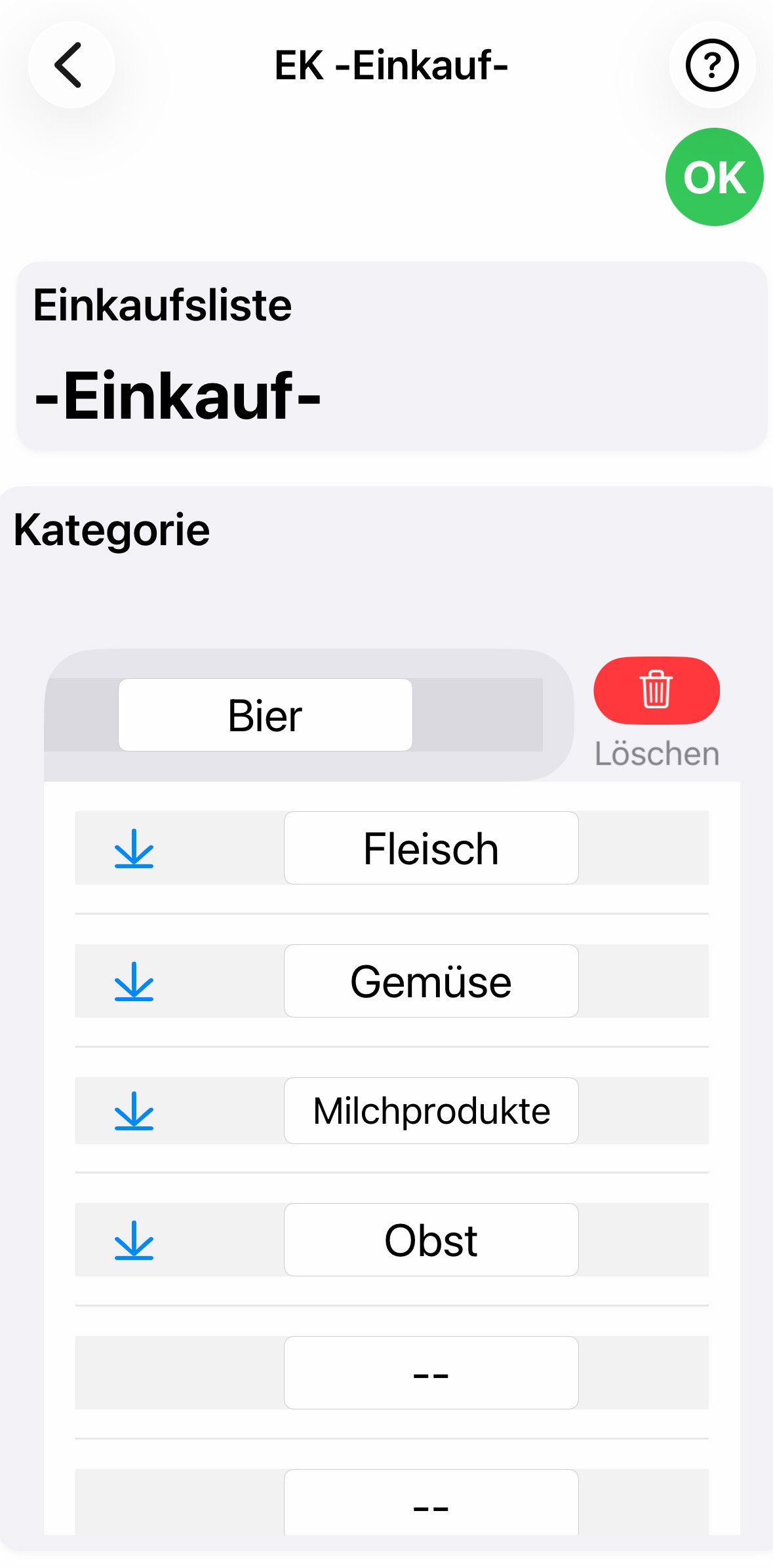
Damit kann also eine Abarbeitungs-Reihenfolge im Geschäft aufgrund der Artikel-Kategorien bestimmt werden. Dabei können sowohl Kategorien als auch Oberkategorien Elemente der Sortier-Reihenfolge sein. Zu einer Oberkategorie zählen alle Unterkategorien, die kein eigenes Element haben.
Durch das Anklicken von  werden ab hier alle Elemente eine Zeile nach unten geschoben, um Platz für ein anderes einzuschieben.
Durch Wischen nach links (hier im Beispiel bei 'Bier') wird der rote Papierkorb zum Bestätigen eingeblendet.
Eine Kategorien-Reihenfolge wird erst beim Betätigen von  abgespeichert
Das globale Umbenennen in der Konfiguration wird über folgende Maske abgewickelt :
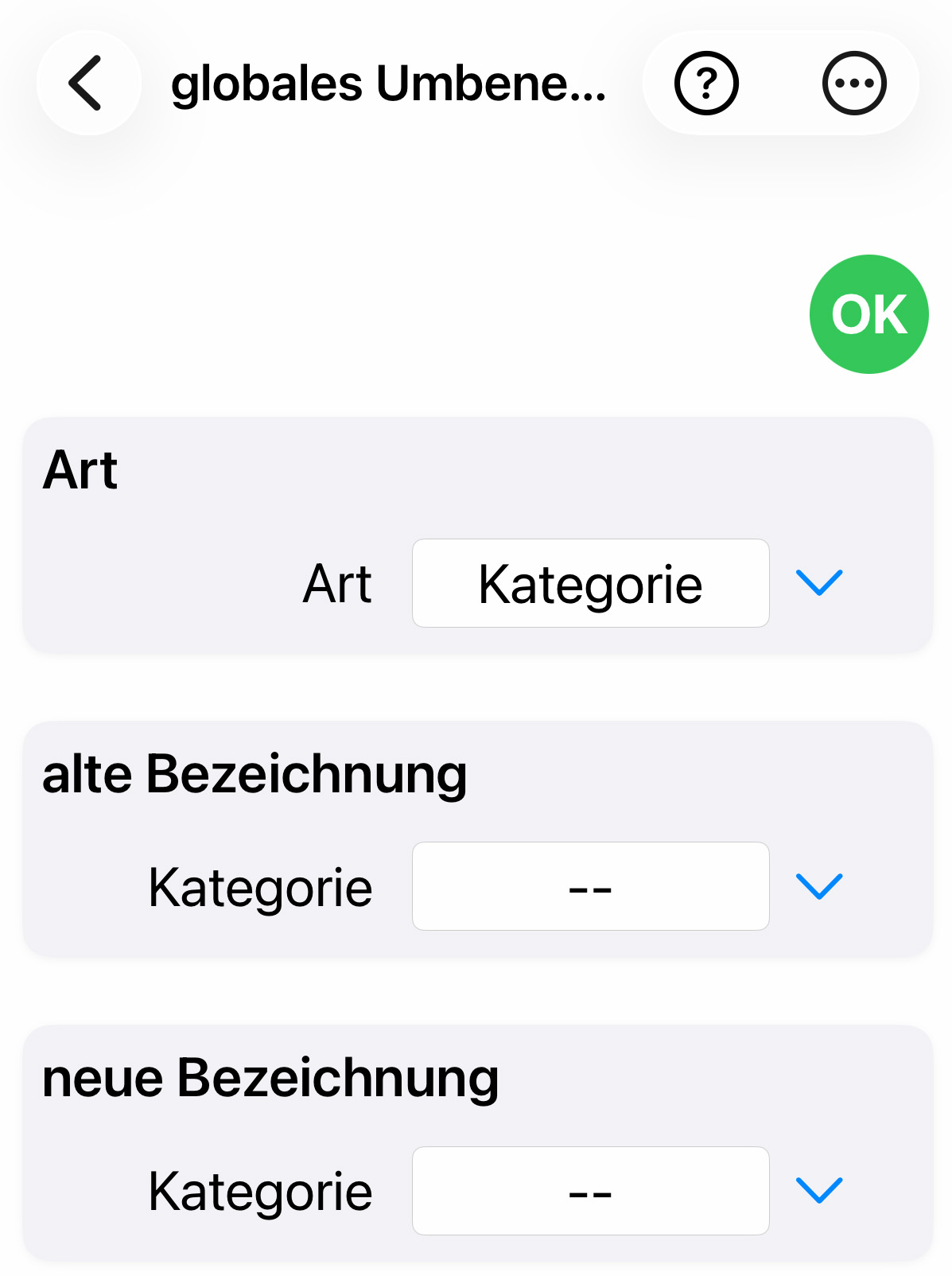
Mit dem ersten Button muss zunächst ausgewählt werden, was umbenannt werden soll : Kategorie / Lagerort / Kaufort / Einkaufsliste (hier im Beispiel ist 'Kategorie' ausgewählt).
Danach können die alte und die neue gewünschte Bezeichnung eingegeben werden. Zur Erleichterung der korrekten Schweibweise können die Bezeichnungen mit dem Popup-Auswahl-Button vorgewählt werden.
Durchgeführt wird die Änderung (in allen Vorräten und Produkten) durch Betätigen von .
Mit dem Listen-Aufbau kann definiert werden, wie die tabellarischen Listen aussehen sollen, falls man sie statt der Fließtext-Listen von Vorräten / Produkten vorzieht.
Das geschieht mit folgender Maske:
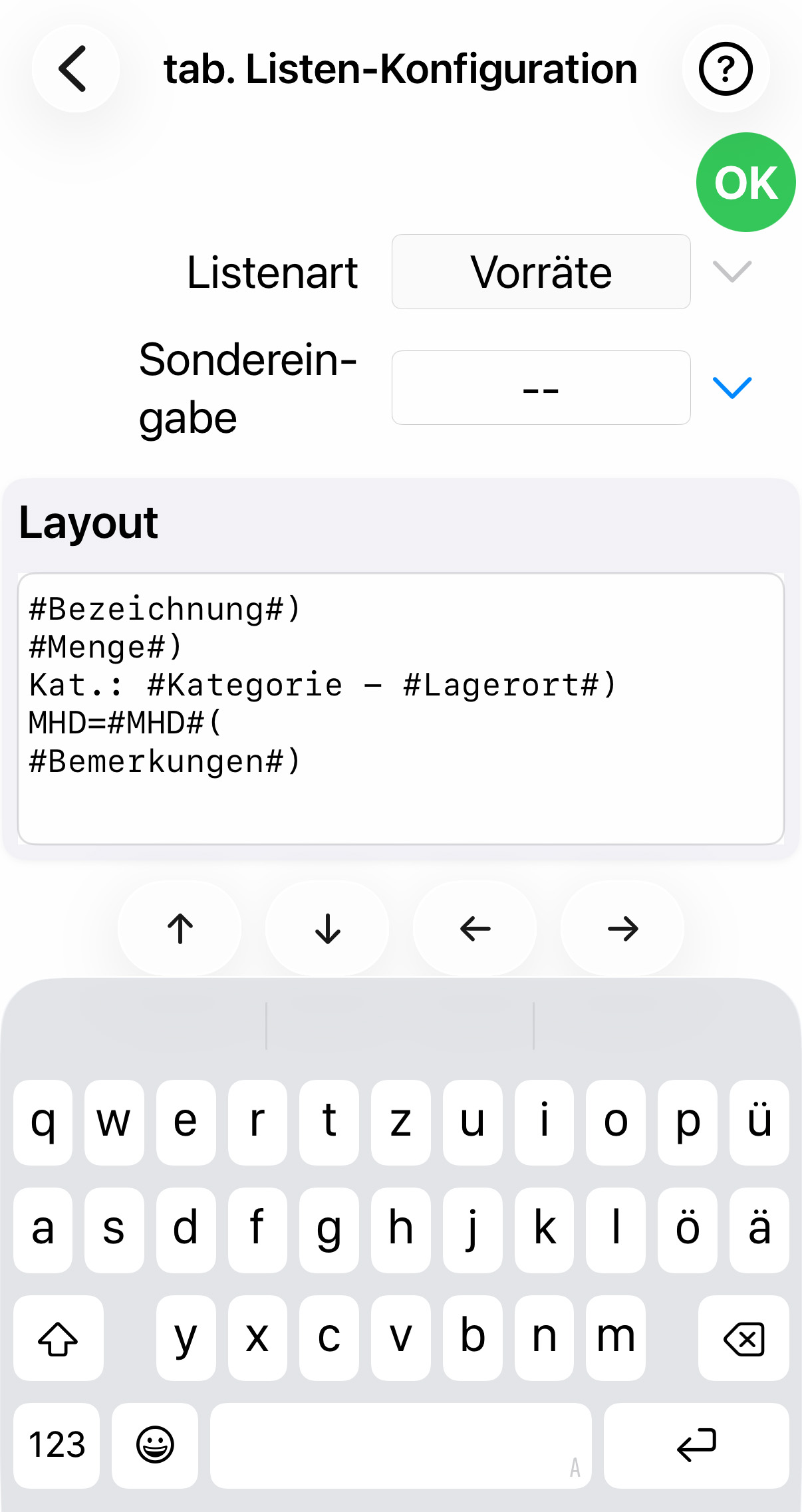
Unter Listenart kann hier die gewünschte Liste deren Aufbau definiert werden soll, angegeben werden - hier 'Vorräte'.
Unter Layout kann dann der Listen-Aufbau beschrieben werden. Das ist im Einzelnen hier beschrieben. Unter 'Sondereingabe' können die speziellen Elemente, die also nicht nur normaler Text sind, angewählt und damit automatisch ohne Tippaufwand an der aktuellen Cursor-Position des Layout-Feldes eingefügt werden. Dazu zählen sowohl die Feld-Platzhalter als auch einige Steuerelemente.